1. 왜 오픈클로 + 슬랙·팀즈인가?
오픈클로는 로컬/전용 서버에서 돌아가는 AI 에이전트 플랫폼이고, 슬랙·팀즈는 팀 커뮤니케이션의 허브입니다.
둘을 연결하면 다음이 가능해집니다.
- 슬랙 채널에서 “@봇, 이번 주 개발팀 리포트 보여줘” → 노션에서 자동 조회 후 링크·요약 전송.
- 팀즈 회의가 끝나면 → 오픈클로가 회의록 요약을 팀즈 채널에 자동 게시.
- 특정 키워드(“긴급”, “장애”)가 포함된 메시지 감지 → 오픈클로가 담당자에게 멘션+티켓 생성.
핵심은, 메신저를 “명령창이자 알림 허브”로 쓰고, 실제 일은 오픈클로가 백엔드에서 처리한다는 점입니다.
2. 전체 구조 한 번에 보기

오픈클로–슬랙/팀즈 자동화 구조는 대략 이렇게 보면 이해가 쉽습니다.
- 슬랙/팀즈에서 메시지 입력 또는 이벤트 발생
- 해당 메시지가 웹훅/봇을 통해 오픈클로 게이트웨이로 전달
- 오픈클로 에이전트가 LLM+스킬(노션, 캘린더, 파일 시스템 등)을 호출해 작업 수행
- 결과(텍스트/링크/요약)를 다시 슬랙/팀즈 채널에 응답
즉, “프론트엔드 = 슬랙·팀즈, 백엔드 = 오픈클로 에이전트 + 각종 스킬” 구조입니다.
3. 슬랙 연동: 기본 개념과 설정 흐름

3-1. 슬랙 봇(앱) 생성

- Slack API 페이지에서 새 앱(App)을 생성합니다.
- 봇 토큰(Bot Token)과 서명 시크릿(Signing Secret)을 발급받습니다.
- 필요한 권한 범위(scopes)를 설정합니다. 예:
- chat:write (메시지 보내기)
- channels:history (채널 메시지 읽기 – 필요 시)
- commands (슬래시 명령어 처리)
3-2. 오픈클로에 슬랙 설정 전달
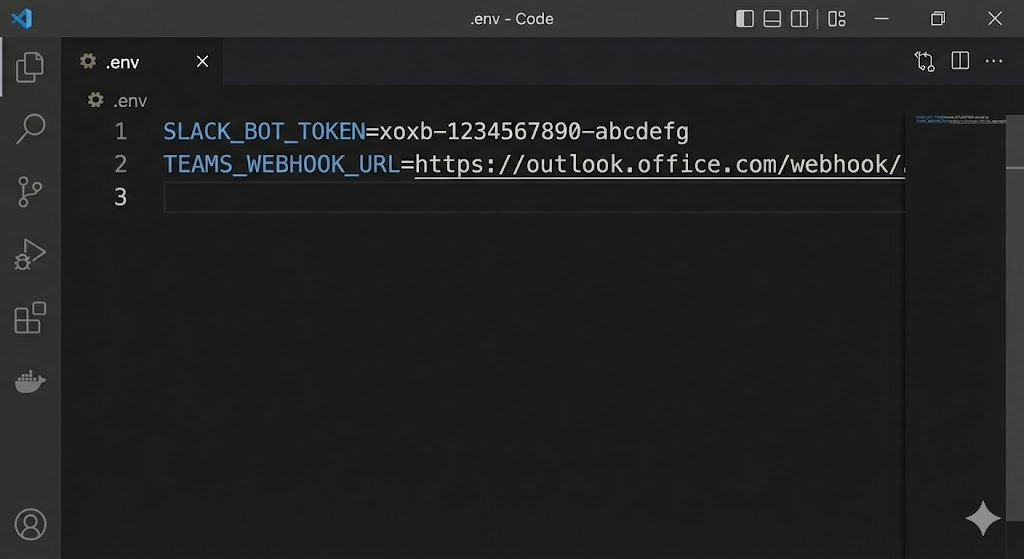
오픈클로의 슬랙 스킬 또는 통합 설정에서 다음 값을 환경 변수로 등록합니다.
- SLACK_BOT_TOKEN
- SLACK_SIGNING_SECRET
- (옵션) 기본 응답 채널 ID
이 값들을 .env 또는 오픈클로 설정 파일에 저장하고, 에이전트를 재시작해 반영합니다.
4. 팀즈(Teams) 연동: 개념만 잡고 가기

마이크로소프트 팀즈도 구조는 동일합니다.
- Azure AD에서 앱 등록 → 클라이언트 ID/시크릿 발급
- 팀즈 봇(혹은 웹훅 커넥터)을 생성
- 오픈클로 스킬 설정에서 해당 자격증명을 등록
실제 엔드포인트 URL(오픈클로 게이트웨이 주소)을 팀즈 봇에 지정하면, 팀즈 메시지가 오픈클로로 전달됩니다.
(블로그에서는 슬랙 예제에 집중하고, 팀즈는 “동일 구조로 확장 가능” 정도로 소개해도 충분합니다.)
5. 실전 시나리오 1 – “@오픈클로, 이번 주 리포트 보여줘”
가장 직관적인 자동화는 **“리포트 조회/요약”**입니다.
5-1. 사용 예
슬랙 #dev-weekly 채널에서:
@openclaw 이번 주 개발팀 주간 리포트 요약해 줘
5-2. 오픈클로가 하는 일
- 메시지 파싱: “이번 주”, “개발팀”, “주간 리포트” 키워드 인식.
- 노션 스킬 호출: 회의록 DB와 팀별 프로젝트 리포트 DB에서
- 이번 주 + 팀=개발팀 기준으로 리포트 페이지 검색.
- LLM 요약: 해당 리포트 내용에서
- 핵심 요약 3줄
- 주요 결정 사항 3개
- 위험도 및 다음 주 우선순위 3개 추출.
- 슬랙 응답: 채널에 “이번 주 개발팀 리포트” 카드 형식으로 전송.
5-3. 슬랙 응답 예시 (텍스트 포맷)
이 정도 퀄리티면 팀장이 슬랙만 보고도 대략 상황을 파악할 수 있습니다.
6. 실전 시나리오 2 – 회의 끝나면 팀즈 채널에 자동 요약 올리기
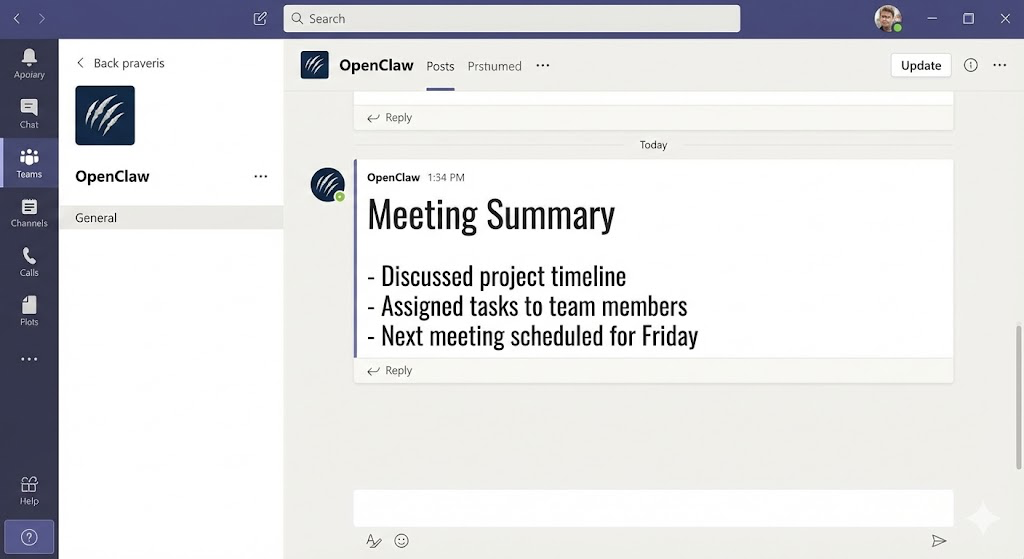
회의록 자동화와 팀즈를 연결하면, “회의 끝 → 팀즈에 요약·액션아이템 자동 게시” 루틴을 만들 수 있습니다.
6-1. 기본 흐름
- 팀즈에서 회의 진행 + 녹음/자막 저장.
- 회의가 끝나면, 녹취 텍스트(or 노션 회의록 페이지)를 오픈클로에게 전달.
- 오픈클로가 요약/결정사항/액션아이템 생성.
- 팀즈의 해당 채널(예: 프로젝트-A)에 자동으로 포스트 작성.
6-2. 프롬프트 예시
팀즈→오픈클로(혹은 백그라운드 자동 실행):
“오늘 ‘A프로젝트 주간 회의’ 녹취 내용을 기반으로
- 5줄 요약
- 결정 사항 3개
- 액션 아이템 목록(담당자/기한 포함)
을 만들어서, Teams의 A프로젝트 채널에 게시해줘.
제목은 [회의 요약] A프로젝트 주간 회의 (2026-02-19)로 해.”
이렇게 하면, 팀원이 회의에 참석하지 않아도 팀즈 채널에서 핵심 내용만 빠르게 확인할 수 있습니다.
7. 실전 시나리오 3 – 키워드 기반 알림·티켓 자동 생성
조금 더 “업무 자동화” 느낌을 내고 싶다면, 키워드 기반 트리거를 설정할 수 있습니다.
예시: 장애/버그 보고가 슬랙에 올라올 때 자동 처리.
7-1. 원하는 동작 정의
- #incident 채널에 “긴급”, “서비스 다운”, “에러 500” 같은 단어가 들어간 메시지 등장 →
- 오픈클로가 해당 메시지를 요약/분류
- 티켓 시스템(Jira, Trello 등) 스킬을 호출해 새 티켓 생성
- 담당자에게 멘션 + 링크 공유.
7-2. 오픈클로 측 로직 (개념)
- 슬랙 이벤트 구독: 특정 채널/키워드에 대해 메시지 이벤트 수신.
- LLM으로 메시지를 분석:
- 장애 유형
- 영향 범위
- 긴급도 판단.
- 이슈/티켓 스킬 호출: 티켓 생성.
- 슬랙 응답:
- “새 티켓 생성 완료 (#1234) – 담당: @홍길동, 기한: 내일 18시” 메시지 자동 전송.
이렇게 하면, 중요 이슈가 “흘러가는 채팅”에서 “관리되는 티켓”으로 자동 승격됩니다.
8. 실전 시나리오 4 – 개인용 “AI 비서 채널”
슬랙/팀즈에 나만 보는 비공개 채널을 하나 만들고, 오픈클로를 “개인 비서”처럼 쓰는 것도 강력합니다.
예시 채널: #my-assistant
여기에서:
- “오늘 할 일 리스트 정리해줘”
- “이 링크들 읽고 세 줄 요약”
- “이번 주 회의록에서 내가 맡은 액션아이템만 모아서 보여줘”
같은 요청을 하면, 오픈클로가 노션·캘린더·메일 등과 연동해 개인 생산성 비서 역할을 합니다.
9. 보안·권한 측면에서 꼭 짚고 넘어갈 것
슬랙·팀즈+오픈클로 조합은 강력하지만, 그만큼 보안·권한 관리를 신중하게 해야 합니다.
- 최소 권한 원칙:
- 불필요한 읽기 권한(개인 DM, 모든 채널 등)은 주지 말 것.
- 민감 데이터:
- 인사, 급여, 법무 관련 채널은 기본적으로 에이전트 접근에서 제외.
- 감사 로그:
- 오픈클로 측에서 “에이전트가 어떤 메시지/명령을 처리했는지” 로그를 남겨, 문제가 생겼을 때 추적 가능하게.
특히 사내 규정이 엄격한 곳(금융, 공공 등)은 PoC 단계에서 IT/보안 부서와 협의 후 점진적으로 확장하는 전략이 권장됩니다.
10. 도입 순서 추천 (작게 시작해서 크게 가기)
마지막으로, 실제 조직에서 도입할 때 추천하는 순서입니다.
- 1단계 – 개인/팀 파일럿
- 소규모 팀에서 “주간 리포트 조회”, “회의 요약 자동 게시” 정도만 먼저 도입.
- 2단계 – 팀 전체 확장
- 개발/마케팅 등 팀 단위로 “팀별 주간 리포트 + 액션아이템 관리” 자동화 적용.
- 3단계 – 조직 차원 워크플로
- 장애 알림, 프로젝트별 리포트, 경영진 대시보드 연동까지 확장.
'AI 정보' 카테고리의 다른 글
| 〈2026년 AI 에이전트, 그냥 챗GPT랑 뭐가 다른가? 직장인이 알아둘 핵심만 정리〉 (0) | 2026.03.06 |
|---|---|
| 2026 AI 개인 비서 SaaS에 대해 알아보자. (0) | 2026.03.02 |
| 오픈클로로 팀별·프로젝트별 주간 리포트 자동 생성하기: 팀장도 놀랄 완성도 (0) | 2026.02.20 |
| 노션 회의록 DB → 주간 회의 요약 리포트 자동 생성하기 (0) | 2026.02.12 |
| 오픈클로 + 노션으로 회의록 자동 저장하기: 진짜 실무용 시나리오 (0) | 2026.02.12 |


