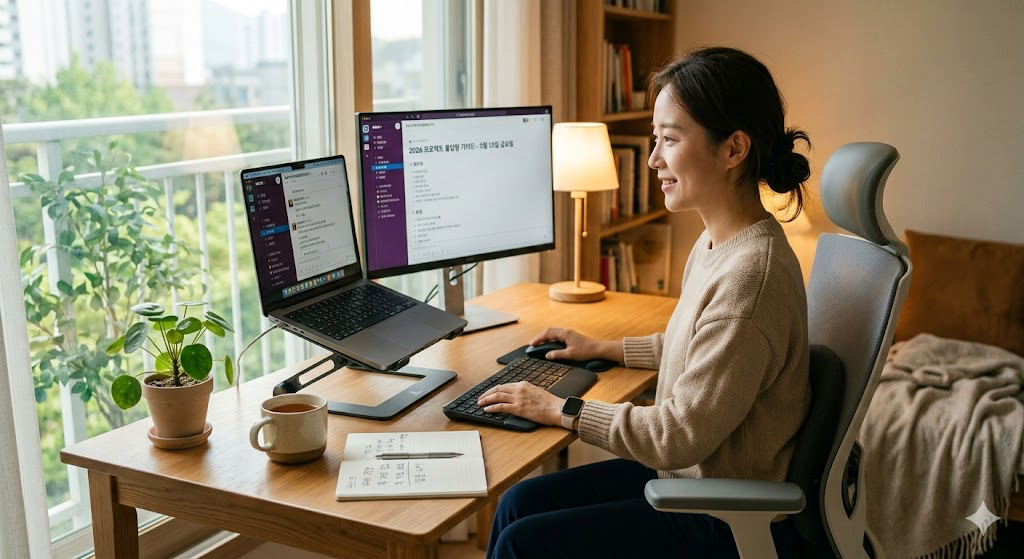
회사에서든 집에서든, 하루 대부분을 노트북 앞에서 보내는 직장인이라면 “어떤 노트북을 사느냐”보다 “어떻게 세팅해서 쓰느냐”가 더 중요할 때가 많습니다. 2026년 기준으로 재택·하이브리드 근무가 일상화되면서, 인체공학(Ergonomics)을 고려한 노트북 환경 세팅은 단순한 편의가 아니라 생산성과 건강을 동시에 좌우하는 요소가 됐습니다.
이 글에서는 별도의 고가 장비 없이도, 허리·목 통증을 줄이고 집중력을 올릴 수 있는 노트북 세팅법을 단계별로 정리해 보겠습니다.
1. 왜 “노트북 자세”가 이렇게 중요한가?
여러 인체공학 가이드와 기업 연구를 보면, 잘못된 노트북 자세는
- 목·어깨 통증
- 허리 디스크·요통
- 손목·팔꿈치 통증
으로 이어질 수 있고, 장기적으로는 작업 효율을 떨어뜨리고 병가·휴식 시간을 늘리는 요인이 될 수 있습니다. 특히 노트북은 화면과 키보드가 붙어 있어서, 화면을 보기 편한 높이와 손을 두기 편한 높이 사이에 항상 타협이 필요합니다. 이 문제를 해결하는 것이 “노트북 세팅”의 핵심입니다.
2. 이상적인 노트북 작업 자세의 기준
전문 인체공학 자료들을 종합하면, 다음 네 가지가 이상적인 기준으로 제시됩니다.
- 눈높이와 화면 상단
- 화면 상단이 눈높이와 같거나 약간 아래에 오는 것이 이상적입니다.
- 고개를 숙이거나 젖히지 않고, 시선만 살짝 아래로 떨어뜨려 화면 중앙을 볼 수 있어야 합니다.
- 등과 허리
- 등은 등받이에 자연스럽게 기대고, 허리는 약간 곧게 세운 상태.
- 허리와 등 사이에 얇은 쿠션·허리받침을 두면 장시간 버티기 좋습니다.
- 팔과 손목
- 팔꿈치는 몸통 가까이에 두고, 약 90도 정도 각도로 구부린 상태가 좋습니다.
- 손목은 가능한 한 일직선을 유지하고 꺾이지 않게 해야 손목에 무리가 덜 갑니다.
- 다리와 발
- 무릎은 90도, 발은 바닥에 평평하게 닿게.
- 발이 뜨면 발 받침대를 쓰거나, 박스·책을 활용해도 좋습니다.
이 기준을 생각하면서, 내 책상·의자·노트북 환경을 하나씩 맞춰가는 것이 첫 단계입니다.
3. 노트북 세팅 1단계 – 모니터 높이부터 맞추기
노트북 작업에서 가장 흔한 문제는 “화면이 너무 낮다”는 것입니다. 이 때문에 목이 자연스럽게 앞으로 나가고, 어깨가 말려 들어갑니다.
3-1. 노트북 스탠드 활용
- 가장 간단한 해결책은 노트북 스탠드입니다.
- 화면 상단이 눈높이 근처에 오도록, 스탠드를 최대한 올려주세요.
- 외부 모니터가 있다면, 노트북 화면과 높이를 맞춰 듀얼 모니터로 쓰면 더 좋습니다.
3-2. 스탠드가 없을 때 대체 방법
- 책·상자·받침대를 쌓아서 임시 스탠드로 활용할 수도 있습니다.
- 중요한 것은 “타이핑은 무선 키보드로 하고, 노트북은 거의 모니터처럼만 쓰는 구조”를 만드는 것입니다.
4. 노트북 세팅 2단계 – 외장 키보드·마우스는 사실상 필수
화면을 올려놓으면, 노트북 키보드로 타이핑하기가 불편해집니다. 이 때문에 인체공학 가이드들은 외장 키보드와 마우스를 사실상 필수로 권장합니다.
4-1. 키보드
- 손목이 꺾이지 않도록, 너무 높은 팜레스트는 피하고 낮은 각도를 선호하는 것이 좋습니다.
- 숫자 입력이 많지 않다면, 텐키리스(숫자패드 없는) 키보드를 선택해 마우스와의 거리를 줄이는 것도 어깨 부담을 줄이는 데 도움이 됩니다.
4-2. 마우스
- 손목을 비트는 정도가 적은, 손에 자연스럽게 감기는 형태를 선택합니다.
- 장시간 사용 시에는 버티컬 마우스(세로형)를 쓰면 손목 회전 부담을 줄여줄 수 있다는 연구·사용기들도 있습니다.
키보드·마우스를 따로 쓰기는 번거롭지만, “팔·어깨를 과하게 뻗지 않고 편한 위치에 둘 수 있는지”가 통증을 줄이는 관건입니다.
5. 노트북 세팅 3단계 – 의자·책상 높이 미세 조정
노트북·모니터·입력 장치를 어느 정도 맞춘 뒤에는 의자와 책상 높이를 미세 조정해야 합니다.
- 의자 높이를 먼저 맞추기
- 발이 바닥에 편하게 닿고, 무릎이 약 90도가 되도록 의자 높이를 조정합니다.
- 팔꿈치 각도 확인
- 키보드 위에 손을 올렸을 때 팔꿈치가 90도 전후가 되도록, 의자·책상 높이를 함께 조정합니다.
- 허리·등 지지
- 등받이에 등을 붙이고, 허리 뒤에 작은 쿠션을 넣어 허리를 살짝 세운 상태를 유지합니다.
회사 책상이 고정형이라면, 조절 가능한 의자 또는 발 받침대·좌쿠션 등을 활용해 “사람을 맞추지 말고 환경을 사람에게 맞추는” 쪽으로 접근하는 것이 좋습니다.
6. 집중력을 높이는 환경 세팅 팁
노트북의 물리적인 세팅과 함께, 집중력을 높이는 환경 요소도 중요합니다.
- 화면 밝기와 색온도 조절
- 너무 밝거나 푸른빛이 강하면 눈 피로가 빨리 옵니다.
- 야간에는 블루라이트 필터(야간 모드)를 켜서 눈의 부담을 줄여 주세요.
- 주변 조명
- 화면과 주변 환경의 밝기 차이가 너무 크지 않은 것이 좋습니다.
- 뒤에서 강한 빛이 들어와 화면에 반사가 심하면 커튼·블라인드를 활용합니다.
- 케이블·장비 정리
- 책상 위가 지저분하면 작업 전환 때마다 시선이 분산됩니다.
- 최소한 노트북 주변 30cm 안에는 꼭 필요한 것만 두는 식으로 정리해 보는 것도 좋은 습관입니다.
7. 마무리 – 장비보다 “세팅”이 몸을 지킨다
2026년 업무용 노트북 시장을 다룬 여러 가이드들을 보면, CPU·RAM·SSD 스펙만큼이나 인체공학 세팅이 생산성에 큰 영향을 준다는 점을 강조합니다. 좋은 노트북을 샀는데도 작업만 하면 허리·목이 아프다면, 기기를 바꾸기보다 먼저 “화면 높이, 입력 장치, 의자·책상 높이” 세 가지를 점검해 보시는 것을 권장합니다.
이 글에서 소개한 세팅은 특별한 장비가 없어도 시작할 수 있는 것들입니다. 오늘은 일단 노트북 아래에 책 몇 권을 받쳐보고, 내일은 키보드·마우스 위치를 2cm 정도만 바꿔보세요. 작은 변화가 쌓이면, 하루를 끝냈을 때 몸이 느끼는 피로감이 분명히 달라질 것입니다.
'IT 정보' 카테고리의 다른 글
| 〈갤럭시 S26 완전정리〉 일반 사용자부터 Ultra 고급 유저까지 한 번에 이해하기 (0) | 2026.03.02 |
|---|---|
| 2026 스마트워치 비교 TOP5: 애플워치 vs 갤럭시워치, 배터리·건강 기능 대결 (0) | 2026.02.10 |

