
2026년에 노트북을 새로 사려는 분들이 가장 많이 하는 실수가 있습니다. 스펙표에 적힌 CPU 이름만 보고 골랐다가, 막상 써보니 “왜 이렇게 버벅이지?”, “왜 이렇게 무겁지?” 하고 후회하는 거죠. 이 글에서는 3~5년은 써야 하는 노트북을 제대로 고르기 위해, 구매 전에 꼭 확인해야 할 체크리스트 15가지를 실제 사용 기준으로 정리해 보겠습니다.
1. CPU – i5 / 라이젠 5 이상인가?
노트북의 두뇌인 CPU는 체감 성능에 가장 큰 영향을 줍니다.
- 사무·온라인 강의·웹 서핑 위주라면 인텔 i5, AMD 라이젠 5급 이상이면 충분합니다.
- 개발, 영상 편집, 3D 작업까지 생각하면 i7·라이젠 7 이상을 보는 게 안전합니다.
- 펜티엄·셀러론·N 시리즈는 “문서+웹 전용 초저가형”이라, 메인 노트북으로 3년 이상 버티기에는 한계가 큽니다.
CPU부터 너무 낮게 잡으면 나머지 좋은 스펙이 모두 발목 잡히기 때문에, 최소 기준을 분명히 해 두는 게 좋습니다.
2. RAM(메모리) – 최소 16GB는 기본
브라우저 탭 여러 개 열고, 엑셀·파워포인트·메신저까지 같이 켜두면 8GB는 금방 꽉 찹니다.
- 요즘 기준으로 16GB는 사실상 “기본값”이라고 보셔도 됩니다.
- 코딩, 엔지니어링 툴, 가상머신, 영상 편집까지 고려한다면 32GB까지 가면 여유가 확 생깁니다.
- 메모리가 메인보드에 납땜(온보드)되어 있어 확장이 안 되는지, 슬롯이 있어 나중에 추가 가능한지도 꼭 확인하세요.
처음에 RAM을 너무 아끼면, 나중에 업그레이드도 안 되는 모델을 사놓고 평생 버벅임을 감수해야 할 수도 있습니다.
(하지만 현재 RAM가격이 치솟고 있다는 것을 감안하여 구매해주셔야합니다.)
3. 저장공간(SSD) – 512GB 이상인지
용량은 처음에는 넉넉해 보여도, 프로그램·사진·영상·프로젝트 파일이 쌓이면 순식간에 부족해집니다.
- 256GB는 윈도우와 기본 프로그램만 깔아도 절반 이상이 차기 때문에, 실사용용 메인 노트북은 512GB 이상을 추천합니다.
- 영상 편집, 대용량 게임, CAD·EDA 파일 등 무거운 작업을 하신다면 1TB 이상이 마음이 편합니다.
- M.2 NVMe SSD를 쓰는지, 추가 슬롯이 있는지도 확인하면 나중에 저렴하게 업그레이드하기 좋습니다.
4. 무게와 크기 – 내 “출퇴근 패턴”과 맞는지

노트북은 들고 다니는 순간부터 무게가 성능보다 더 중요해지는 경우가 많습니다.
- 출퇴근·통학·출장·카페 이용이 잦다면 1.4kg 이하를 목표로 잡으세요.
- 집이나 회사에 두고 쓰는 비중이 더 크다면 1.6~1.8kg도 괜찮지만, 2kg를 넘기면 이동이 확실히 부담됩니다.
- 화면 크기는 14~16인치가 가장 실용적이고, 13인치는 휴대성, 15.6~16인치는 작업 공간을 우선시하는 선택입니다.
가벼운 노트북은 가격이 다소 올라가지만, 매일 가방에 넣고 다닌다면 그 비용이 충분히 가치 있다고 느끼실 겁니다.
5. 디스플레이 – 해상도·패널·밝기
하루 종일 마주하는 화면은 눈 건강과 생산성에 직접적인 영향을 줍니다.
- 해상도는 FHD(1920×1080) 이상을 기본으로 보시고, QHD 이상이면 화면을 더 넓게 쓸 수 있습니다.
- 패널은 TN보다는 IPS 혹은 OLED가 색 재현력과 시야각에서 유리합니다.
- 밝기는 최소 250nit, 야외나 밝은 카페에서도 작업하려면 300nit 이상이 좋습니다.
영상·사진 작업이 많으신 분들은 색 영역(sRGB, DCI-P3 지원율)도 추가로 체크해 보시면 좋습니다.
6. 포트 구성 – 내가 쓰는 장비가 다 연결되는가
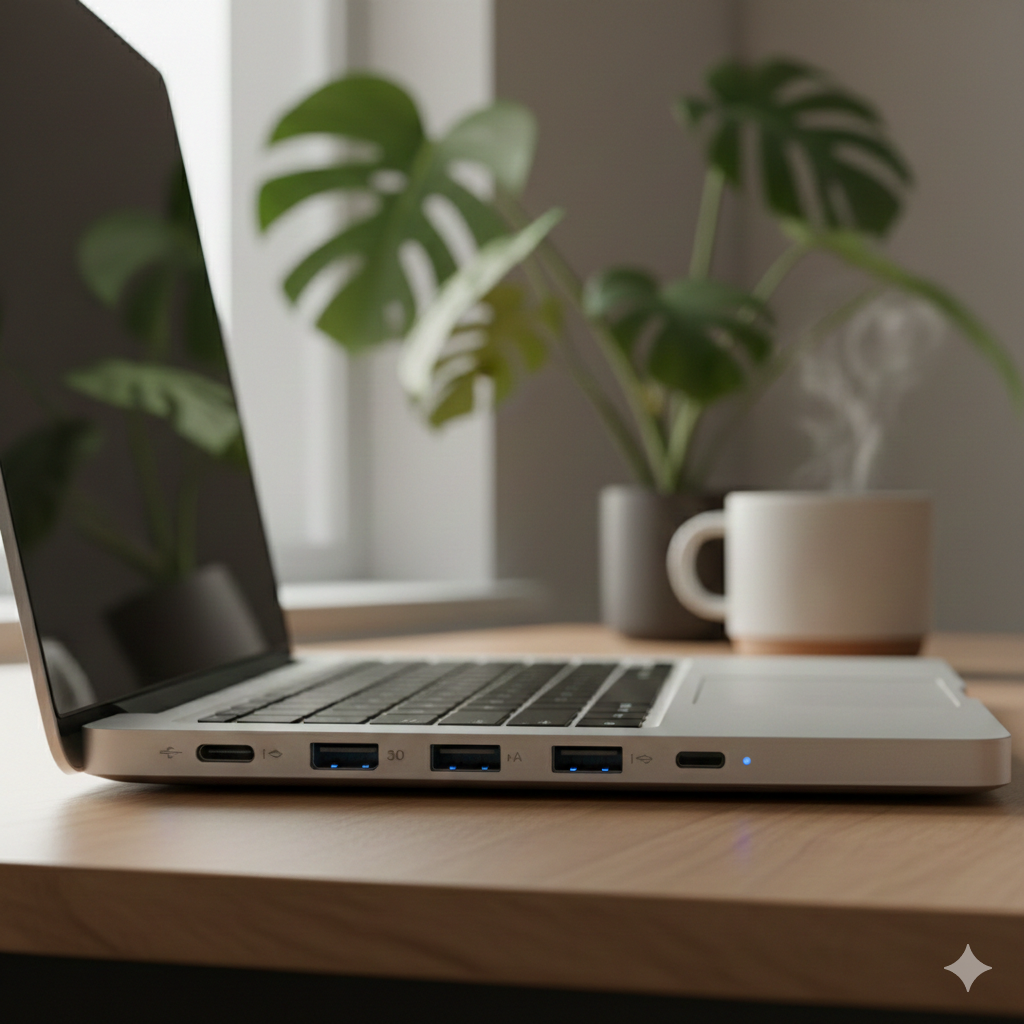
요즘 얇은 노트북일수록 포트(단자)가 적어지는 추세입니다.
- HDMI: 외부 모니터·빔프로젝터 연결에 사용.
- USB-A: 기존 마우스, USB 메모리, 프린터 등 연결.
- USB-C(Thunderbolt): 고속 데이터, 모니터, 충전, 외장 그래픽(eGPU)까지 다양하게 활용.
- SD카드 슬롯: 카메라·촬영 장비를 쓰는 분들에겐 매우 편리.
포트가 부족하면 USB 허브로 보완할 수 있지만, 매번 들고 다녀야 하고 책상 위가 복잡해진다는 단점이 있습니다.
7. 키보드·터치패드 – 타이핑이 많은 사람일수록 중요

문서 작업과 코딩이 많다면, 키보드는 사실상 “생산성 장비”입니다.
- 키감(눌리는 깊이, 반발력), 키 배열, 백라이트 지원 여부를 꼭 확인하세요.
- 방향키, Delete, Home/End 키가 너무 작거나 애매하게 배치된 모델은 장기간 사용 시 계속 거슬릴 수 있습니다.
- 터치패드는 크기·정확도·멀티 제스처 인식이 중요하며, 마우스를 주로 쓰더라도 기본 품질이 좋으면 전체 사용 경험이 달라집니다.
오프라인 매장에서 실제로 몇 줄만 쳐 봐도, 내 손과 맞는지 감이 바로 오는 경우가 많습니다.
8. 웹캠·마이크·스피커 – 화상회의 시대의 필수 요소
재택·온라인 미팅이 일상이 된 지금, 웹캠과 마이크 품질을 무시하면 안 됩니다.
- 웹캠 해상도는 720p보다는 1080p(FHD)를 추천합니다.
- 마이크는 노이즈 억제 기능과 듀얼 마이크 지원 여부를 확인하면 좋습니다.
- 스피커는 위치(상향식/하향식), 음량, 음질 등을 후기에서 한 번씩 꼭 체크해 보세요.
회의가 많다면, “웹캠·마이크 성능 괜찮은 노트북 + 필요 시 외장 장비 보강” 조합이 가장 안정적입니다.
9. 발열과 팬 소음
스펙이 좋아도 열과 소음이 심하면 사용하기가 괴롭습니다.
- 얇은 바디에 고성능 CPU·GPU를 넣은 모델일수록 발열 설계(쿨링 시스템)가 더 중요합니다.
- 리뷰에서 “키보드 상단이 뜨겁다”, “팬 소음이 항상 크다” 같은 말이 반복되면, 장시간 사용 시 피로감을 줄 수 있습니다.
- 쿨링 패드로 어느 정도 보완할 수 있지만, 기본 설계가 좋은 모델을 고르는 게 장기적으로 유리합니다.
10. 배터리 – 실제 사용 시간이 몇 시간인지
전원 어댑터에 묶이지 않고 얼마나 오래 쓸 수 있는지, 특히 이동이 많은 분들에게는 중요합니다.
- 사무·강의용이라면 실사용 8시간 이상을 목표로 하세요.
- 고성능 게이밍 노트북은 어차피 배터리 모드에서 성능이 제한되기 때문에, 대부분 어댑터 연결 상태로 쓰게 됩니다.
- 리뷰에서 “웹 서핑 기준”, “영상 재생 기준” 테스트 시간을 확인하면 실사용에 가까운 지표를 얻을 수 있습니다.
제조사 스펙표에 적힌 최대 시간보다는, 실사용 리뷰 수치를 더 믿는 게 좋습니다.
11. 운영체제(윈도우 포함 여부)
가격만 보고 “싸다”라고 생각했다가, 알고 보니 윈도우 미포함(FreeDOS) 모델인 경우가 많습니다.
- 윈도우 포함 모델은 박스 열자마자 바로 쓸 수 있어 편하지만, 가격이 조금 더 높습니다.
- 윈도우 미포함 모델은 직접 OS 설치를 해야 하지만, 그만큼 가성비가 좋습니다.
- 회사·학교에서 라이선스를 제공한다면 미포함 모델을 사서 라이선스를 적용하는 것도 좋은 전략입니다.
12. 업그레이드 가능 여부 – RAM·SSD 교체
지금은 충분해 보여도, 2~3년 뒤에는 더 많은 프로그램과 파일을 다루게 될 수 있습니다.
- RAM이 온보드인지, 업그레이드 가능한 슬롯이 있는지 확인하세요.
- SSD는 M.2 슬롯이 몇 개 있는지, 하판을 열어 교체하기 쉬운 구조인지도 중요합니다.
- 초슬림·완전 일체형 구조는 업그레이드가 사실상 불가능한 경우가 많아, 처음 살 때부터 여유 있게 스펙을 잡아야 합니다.
13. AS와 브랜드 신뢰도
전자제품은 어쩔 수 없이 고장과 불량이 발생할 수 있습니다.
- 국내 공식 서비스센터 유무, 택배 AS 가능 여부, 무상 보증 기간(대부분 1년)을 확인해 두세요.
- 특정 브랜드의 경우 “수리 기간이 길다”, “부품이 잘 없다”는 후기가 반복되는지 살펴보는 것도 중요합니다.
- 자주 움직이는 동선에 서비스센터가 있는지, 혹은 택배로 간편하게 처리할 수 있는지도 체크해 두면 마음이 편합니다.
14. 가격·할인 조건 – 실구매가 기준으로 비교하기
같은 모델이라도 시기와 판매처에 따라 가격 차이가 큽니다.
- 카드사 할인, 즉시 할인, 쿠폰, 적립금 등을 모두 반영한 “실구매가” 기준으로 비교해야 합니다.
- 신제품 출시 직후보다는 2~3개월 정도 지나 가격이 안정된 시점을 노리는 것도 한 방법입니다.
- 가격 비교 사이트나 리뷰 매체에서 가격 추이를 확인해두면, “살 만한 타이밍”을 잡는 데 도움이 됩니다.
15. 실제 사용자 리뷰에서 반복되는 “단점” 찾기
마지막으로, 스펙표에는 절대 안 적혀 있는 것들입니다.
- 블로그·유튜브 리뷰에서 공통으로 지적되는 단점이 무엇인지 확인해 보세요.
- 특히 “팬 소음”, “발열”, “키보드 품질”, “액정 품질”, “AS 문제”는 한두 줄씩이라도 꼭 읽어보는 게 좋습니다.
- 쇼핑몰 실구매자 리뷰에서 별점이 낮은 리뷰를 먼저 보는 것도, 예상치 못한 단점을 피하는 데 도움이 됩니다.
마치며 – 이 15가지만 체크해도 “노트북 구매에 대한 후회”는 크게 줄어듭니다

관심 있는 노트북 모델이 있다면, 이 글을 체크리스트처럼 옆에 두고 하나씩 대입해 보세요.
CPU·RAM·SSD 같은 숫자 스펙뿐 아니라, 무게·발열·키보드·배터리·AS까지 같이 고려하면 “내 사용패턴에 딱 맞는 노트북”을 훨씬 더 정확하게 고를 수 있습니다.
이 글 아래에는 제가 정리한 〈2026 가성비 노트북 추천 TOP5〉을 함께 링크해 둘게요. 실제 모델이 궁금하다면 그 글들도 같이 참고해 보시면 선택이 훨씬 쉬워질 겁니다.
https://bluemold.tistory.com/1
2026 가성비 노트북 추천 TOP5: 엔지니어 눈으로 분석하는 사무/게이밍 베스트
안녕하세요, Bluemold입니다. 2026년 들어 노트북 가격이 다시 오르는 추세 속에서, 사무와 게이밍(맵스토리)에 모두 적합한 가성비 모델을 확인해봤습니다. RTX 5000 시리즈 칩셋과 AI 최적화 CPU가 대
bluemold.tistory.com
'노트북 리뷰' 카테고리의 다른 글
| 2026 가성비 노트북 추천 TOP5: 엔지니어 눈으로 분석하는 사무/게이밍 베스트 (0) | 2026.02.10 |
|---|
